miércoles, 6 de junio de 2018

viernes, 1 de junio de 2018
miércoles, 30 de mayo de 2018
jueves, 17 de mayo de 2018

miércoles, 16 de mayo de 2018
Unidad 3: Mantenimiento Correctivo de Software.
Resultados del aprendizaje.
-Conocera los riesgos y errores en los que mse puede incurrir en un proceso de mantenimiento correctivo.
-Reflexionara sobre la importancia de las medidas de seguridad antes y durante el mantenimiento.
-Elegirá el software adecuado para satisfacer las necesidades del mantenimiento correctivo.
¿Que problemas se han presentado en el uso de software?
-Consume mucha memoria.
-Se traba la computadora
-Se instalo el Malware
-Tarda en abrir el programa
-No abre los programas
-Se desconfigura tanto el sistema como las aplicaciones.
¿Que pasos se siguen para la revisión del software de la PC?
Sistema operativo:para verificar la versión damos botón derecho en equipo y en propiedades podemos ver la versión de nuestro sistema y para las actualizaciones desde el panel de control podemos verificarlo.
-Aplicaciones en ejecución (Antivirus, Deep Freeze, One Drive, etc.).- Se verifica desde el área de notificaciones en la barra de tareas que programas se están ejecutando y consumiendo memoria.
-Programas de aplicación (Revisar actualización licencia y funcionalidad).- Desde el menú inicio en todos lo programas aparece la mayoría como el Office, Movie Maker, Ccleanetr, etc, hay otros que podemos encontrarlos desde l panel de control en aplicaciones para Windows 10 y en desintestinar programas para Windows 7.
¿Que medidas de seguridad debemos tomar en cuenta para evitar perdida de información?
-Bajar los programas de las paginas oficiales libres de Adwere.
-Verificar la compatibilidad con mi sistema.
-Limpiar las entradas de registro con Ccleaner para optimizar el sistema.
-Se recomienda tener nuestra información almacenada en otra partición o en un disco externo.
Practica:
Hacer un reporte del Software de su equipo, tanto el S.O. como aplicaciones, verificando Version
Funcionamiento y actual.
Software del equipo (sistema operativo): 64 bits.
miércoles, 2 de mayo de 2018


sábado, 28 de abril de 2018
miércoles, 25 de abril de 2018
Compartir carpetas en red
Compartir carpetas en Red.
Cuando tenemos una red en casa ya sea por cable o un módem para Internet, podemos configurar nuestros equipos para que compartan carpetas y archivos.
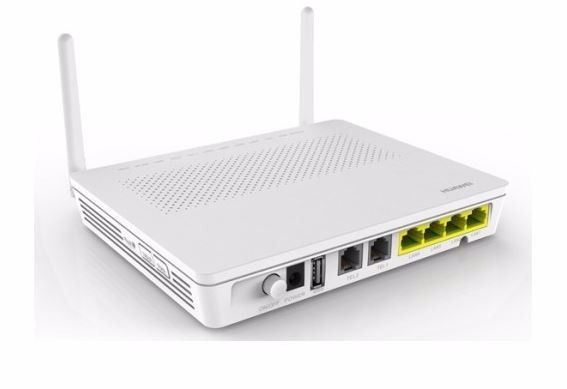
Es mas seguro usar cable de red para que no haya interferencias.
Se recomienda desactivar el uso de contraseña para mayor facilidad de uso.
Para que se puedan compartir las carpetas ambas computadoras deben de estar pendidas.
Configuración:
1.- Debemos estar conectados a una red en casa o en la escuela.
2.- En cada equipo ir a panel de control y en redes e Internet buscar Grupo Hogar.
3.- En cambiar uso compartido avanzado activar la detección de redes y el uso compartido de archivos.
4.- Desactivar el uso compartido por contraseña y guardar cambios.
Para compartir carpetas en red debemos dar clic derecho sobre la carpeta y en la opción compartir con seleccionar usuarios específicos, ahi en la flecha seleccionar todo y agregar, posteriormente dar permisos de lectura y escritura y darle clic en compartir.
miércoles, 11 de abril de 2018
Casos de Mantenimiento correctivo.
1.- La computadora no abre paginas web, pero si hay conexión wi-fi, el usuario menciona que estando en youtube lo mando a la configuración del Proxy y desactivo el automático para poner uno manual, interno cambiarlo pero no le deja.
Solución: Se verifico que el proxy estuviera bloqueado, se sospecha de malware y se procedió a instalar Malwarebytes, se analizo la maquina y se encontraron barios malwares, entre ellos los que bloqueaba la configuración del Proxy, se eliminaron y se desinstaló Malwarebytes y quedo trabajando correctamente .

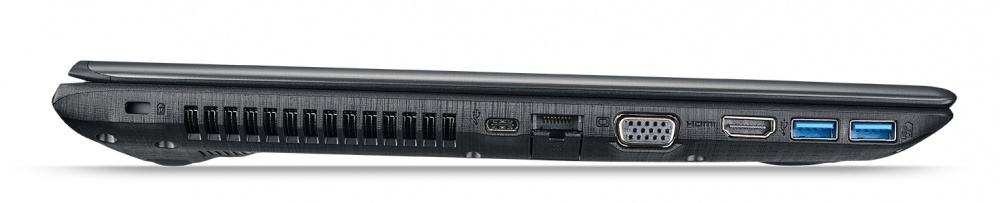
2.- Una laptop ACER enciende pero inmediatamente se apaga, el usuario menciona que se le cayo y ocurrio el fallo.
Diagnostico: Se verifico que algunas veces prendía la laptop pero se apagaba, la batería no servía y se tenia que conectar el cargador.
Se abrió el equipo y se verifico que los componentes como la RAM. la pila y el Disco Duro estuvieran conectados correctamente y limpios, se elimino el polvo y seguía el mismo problema.
Se arranco la maquina e inmediatamente se oprimió F10 y se logro arrancar correctamente el equipo, el sistema trabajaba correctamente , se respaldo la información del impacto y se apago el equipo.
Al encenderlo otra vez presenta el mismo error y se recomienda verificar la tarjeta madre, en especial el chip de vídeo para verificar que este correcto.
Otra opción seria resetear la BIOS pero hay que hacerlo con cuidado, de otra forma quedara inservible la tarjeta madre.
miércoles, 21 de marzo de 2018
jueves, 15 de marzo de 2018


lunes, 12 de marzo de 2018


Suscribirse a:
Entradas (Atom)